Thursday, 3 October 2013

Cara Memasang (install) Sistem Operasi Window 7

Sebelum memulakan pemasangan sistem operasi windows 7 ada beberapa perkara yang perlu anda sediakan  diantaranya ialah:-

        Windows 7 DVD (bootable)

Komputer mesti mempunyai/ada: minimum spesifikasi seperti dibawah ini:

1 gigahertz (GHz) 32-bit (x86) atau CPU 64-bit (x64) 
1 gigabyte (GB) RAM (32-bit) atau 2 GB RAM (64-bit)
16 GB ruang hard disk  (32-bit) or 20 GB ruang hard disk untuk (64-bit)
DirectX 9 graphics device dengan WDDM 1.0

Langkah 1
Hidupkan komputer anda kemudian tekan F2 atau Del (bergantung kepada mainboard komputer) untuk memasuki sistem BIOS.


Langkah 2
Pergi ke pilihan Boot menu dan pilih Boot Dari CD/DVD.


Langkah 3
Tekan F10 untuk menyimpan konfigurasi BIOS dan tekan save kemudian komputer anda akan direstart semula.


Langkah 4
Masukkan DVD Windows 7 ke dalam DVD Drive dan anda akan lihat paparan skrin seperti dibawah, tunggu sehingga proses loading ini selesai.


Langkah 5
Anda akan diberi pilihan bahasa, format masa/mata wang, dan juga keyboard layout. Klik format masa/mata wang kepada pilihan negara anda dan kemudian klik "Next" untuk proses seterusnya.


Langkah 6
Ada beberapa pilihan seperti "Install Now", "Repair your computer", pilihan untuk "Repair your computer" adalah untuk komputer yang telah pun dipasang/di-install windows 7 tetapi mempunyai kesilapan teknikal dimana kesilapan ini menyebabkan sistem windows tersebut rosak dan perlu di baik-pulih. Tetapi untuk sesi ini anda perlu klik pada "Install Now".


Langkah 7
Paparan skrin Persetujuan untuk Lesen, klik dikotak "I accept the license term" diikuti dengan butang "Next".


Langkah 8
Dipaparan skrin ini anda boleh memilih samada untuk melakukan naik taraf/upgrade ataupun memasang Sistem Operasi Windows 7 yang baharu. Jika diperhatikan walaupun kita boleh melakukan upgrade/naik taraf daripada sistem operasi windows yang lama kepada sistem operasi windows 7 yang baharu, saya menggalakkan kepada anda untuk mengambil cara ke 2 iaitu klik pada "Custom (advanced)", ini bertujuan untuk mendapatkan sistem operasi windows 7 yang fresh/maksimum disamping mengurangkan masalah-masalah semasa proses pemasangan sistem operasi windows ini nanti.


Langkah 9
Klik pada lokasi hard disk dimana anda mahu fail windows dipasangkan/disimpan. Ada sesetengah pengguna perlu membuang sistem operasi yang lama untuk mengelakkan sebarang konflik dan juga menjimatkan ruang hard disk. Untuk melakukan pembuangan sistem operasi yang lama, anda perlu memilih "Drive Options" yang berada di bawah kotak pilihan hard disk dan lakukan format. Sila pastikan anda telah membuat salinan untuk fail-fail yang penting terlebih dahulu. Setelah itu klik "Next".


Langkah 10
Sistem Operasi Windows 7 akan memulakan proses pemasangan/penyimpanan data dimana ia akan mengambil lebih kurang 15-40 minit bergantung kepada kelajuan komputer anda.


Langkah 11
Setelah proses pemasangan/install tadi selesai, sistem operasi Windows 7 akan melakukan reboot dan anda akan melihat paparan skrin seperti dibawah ini.


Langkah 12
Abaikan jika komputer anda ingin melakukan boot dari DVD-ROM, dan anda akan sampai dipaparan skrin dimana anda boleh masukkan nama anda diikuti nama komputer CONTOH Desktop PC/Amin PC. Nama komputer ini akan kelihatan dipaparan network (apabila melakukan network browse/explore), jadi sila gunakan nama yang bersesuaian supaya mudah untuk anda mengenal pasti komputer anda ini nanti.


Langkah 13
Pada paparan skrin ini anda boleh memasukkan "password" sistem operasi windows 7 anda, dan kemudian klik "Next"


Langkah 14
Pada paparan skrin ini, anda perlu memasukkan product key sistem operasi windows 7 yang kebiasaannya disertakan sekali apabila anda membeli Sistem Operasi Windows 7. Jika anda tidak mendapat product key semasa membeli Sistem Operasi ini, perhatikan di belakang Desktop atau dibawah bateri notebook. Jika masih tiada product key ini, kebiasaannya sistem operasi ini adalah trial, dan anda boleh menggunakan dalam masa sebulan, jika anda tidak melakukan peng-aktifan windows, salinan windows ini merupakan salinan yang tidak sah.


Langkah 15
Pilih Recommended Setting yang terletak diatas sekali diantara pilihanan-pilihan ini. Recommended Setting merupakan pilihan dimana windows/sistem operasi akan melakukan naik taraf windows tanpa memerlukan kebenaran dari pihak anda, pilihan ini boleh diubah kemudian di Control Panel, Windows Update.


Langkah 16
Paparan skrin untuk pilihan masa dan tetapan tarikh. Pilih zon masa, tarikh dan masa yang betul dan klik "Next" untuk teruskan.


Langkah 17
Jika pemasangan sistem operasi ini berjaya untuk mengecam pemacu network anda, paparan untuk memilih netwok akan keluar, jika anda merupakan user/pengguna didalam network tersebut sila buat pilihan ke "Home Network", jika tidak, sila buat pilihan mengikut kesesuaian anda, kemudian sistem operasi akan melakukan finalize/memuktamadkan pilihan yang telah dibuat tadi, setelah selesai finalize, sistem operasi akan melakukan reboot, dan dipaparan skrin akan muncul sistem operasi Windows 7. Masukkan password anda tadi, supaya anda boleh log-in ke dalam windows dan pemasangan sistem operasi windows 7 ini telah berjaya anda lakukan.


Selamat Mencuba.

PakarPC No 23-1, Block A, No 2 Jalan Langkawi 53300 Setapak Kuala Lumpur FB:facebook.com/thepakarpc Hotline:1800-88-7508

Sunday, 22 September 2013

Setup Windows XP Professional

Prosedur ini menunjukkan bagaimana untuk memasang Windows XP Professional. Prosedur untuk memasang Windows XP Home Edition serupa dengan edisi Profesional. Sejak Windows XP Pro adalah sistem operasi yang lebih maju, ia akan digunakan untuk menunjukkan prosedur pemasangan.

Cara terbaik untuk setup Windows XP adalah dengan cara pemasangan yang bersih. Ia tidak sukar untuk melakukan pemasangan bersih. Sebelum anda melakukan pemasangan, saya cadangkan agar anda memeriksa Senarai Keserasian Windows XP untuk memastikan bahawa perkakasan anda disokong oleh XP. Jika perkakasan anda tidak ada dalam senarai keserasian anda boleh menyemak perkakasan anda daripada laman web untuk memuat turun driver untuk Windows XP. Simpan semua pemacu yang perlu ke cakera liut atau CD sebelum anda memulakan pemasangan.
Semua versi Windows XP CD bootable. Untuk boot dari CD / DVD-ROM, anda perlu menetapkan boot sequence. Cari boot sequence di bawah setup BIOS anda dan memastikan bahawa peranti boot pertama adalah ditetapkan kepada CD / DVD-ROM. Anda boleh melakukan langkah-langkah berikut untuk memasang Windows XP:

Langkah 1 - Hidupakan PC anda dan letakkan CD Windows XP anda di dalam pemacu CD / DVD-ROM anda. PC anda secara automatik mengesan CD dan anda akan mendapat mesej yang mengatakan "Tekan sebarang kekunci untuk boot dari CD". Tidak lama kemudian sebagaimana komputer mulai boot dari CD anda akan mendapat skrin berikut:


Langkah 2 - Pada peringkat ini, ia akan meminta anda tekan F6 jika anda ingin memasang Raid pihak ketiga atau pemacu SCSI. Jika anda menggunakan Drive 1 IDE Cakera Keras maka anda tidak perlu tekan F6. Jika anda menggunakan pemacu SCSI atau SATA Hard maka anda mesti tekan F6 sebaliknya Windows tidak akan mengesan Cakera Keras anda semasa pemasangan. Sila pastikan anda mempunyai driver Raid pada cakera liut. Biasanya pemacu yang dibekalkan dalam CD yang anda boleh menyalin ke cakera liut yang sedia untuk dipasang. Jika anda tidak pasti bagaimana untuk berbuat demikian, maka sila baca manual papan induk anda untuk maklumat lanjut.

Langkah 3 - Anda akan mendapat skrin Tetapan Windows XP Professional. Anda mempunyai pilihan untuk melakukan install Windows baru, Pembaikan memasang sebelumnya atau berhenti. Sejak kita baru melakukan pemasangan, kita hanya tekan Enter untuk meneruskan.


Langkah 4 - Anda akan dikemukakan dengan Perjanjian Perlesenan Pengguna Akhir. Tekan F8 untuk menerima dan teruskan


Langkah 5 - Langkah ini adalah sangat penting. Di sini kita akan membuat partition di mana Windows akan dipasang. Jika anda mengunakan pemacu yang belum diformat atau yang baru, anda akan mendapat skrin seperti di bawah. Dalam kes ini saiz pemacu 10237MB. Kita boleh memilih untuk memasang Windows di dalam pemacu ini tanpa mencipta partition, oleh itu ia menggunakan saiz keseluruhan pemacu. Jika anda ingin melakukan ini, anda hanya boleh menekan masuk dan Windows akan secara automatik melakukan partition dan format pemacu sebagai salah satu pemacu yang tunggal.
Walau bagaimanapun, bagi demonstrasi ini, saya akan membuat dua partition. Partition yang pertama akan menjadi 4997MB (C: pemacu) dan partition kedua akan menjadi 5232MB (D: drive). Dengan mewujudkan dua partition, kita dapat memiliki salah satu yang menyimpan Windows serta Aplikasi dan lain-lain yang menyimpan data kita. Jadi, pada masa akan datang jika ada apa-apa masalah dengan Windows setup, seperti virus atau spyware kita boleh kembali memasang Windows pada C: drive dan data kita di D: drive tidak akan disentuh. Sila ambil perhatian, anda boleh memilih apa sahaja saiz partition seperti pilihan anda. Sebagai contoh jika anda mempunyai 500GB hard drive, anda boleh mempunyai dua partition 250GB setiap.

Tekan C untuk membuat partition.


Langkah 6 - Windows akan menunjukkan jumlah saiz cakera keras serta meminta anda berapa banyak yang anda mahu memperuntukkan bagi melakukan partition yang anda hendak ciptakan. Saya akan memilih 4997MB. Anda akan mendapati seperti skrin di bawah. Perhatikan ia menunjukkan saiz Partition C:/ berjumlah 4997MB dan lagi ruang partition D:/ berjumlah 5232MB ini menunjukkan bahawa partition telah berjaya dicipta pada hard disk anda.

Langkah 7 - Sekarang anda akan melihat partition kedua-dua disenaraikan. Partition 1 (C: Drive) 4997MB serta Partition 2 (D: Drive) 5232MB. Anda juga akan mempunyai 8MB ruang belum dipartitioned. Jangan bimbang tentang itu. Hanya meninggalkan bagaimana ia. Windows biasanya mempunyai sedikit ruang belum dipartitioned.


Pilih Partition 1 (C: Drive) serta tekan Enter.


Langkah 8 - Pilih format partition yang menggunakan NTFS sistem.Partion fail NTFS sistem adalah yang disyorkan oleh windows. Jika cakera keras telah diformat sebelum, maka anda boleh memilih format NTFS secara cepat. Kami memilih NTFS kerana ia menawarkan banyak ciri-ciri keselamatan, menyokong saiz pemacu yang lebih besar, dan fail saiz yang lebih besar.


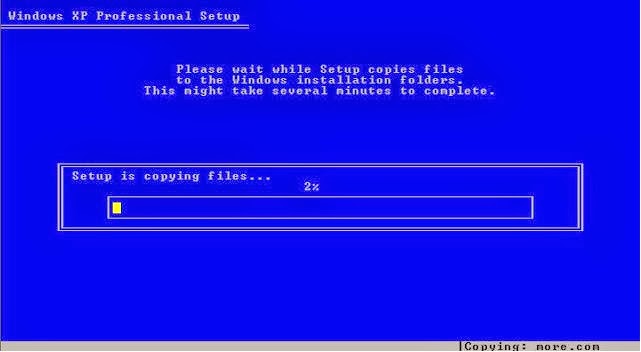
Windows kini akan mula format drive C: serta mula menyalin fail persediaan sebagaimana yang ditunjukkan di atas kedua-dua imej di bawah:


Langkah 9 - Selepas tetapan telah selesai menyalin fail komputer akan restart sendiri. Biarkan CD XP di dalam pemacu tetapi kali ini JANGAN tekan sebarang kekunci apabila mesej "Tekan sebarang kekunci untuk boot daripada CD" dipaparkan. Dalam beberapa saat, setup akan diteruskan. Windows XP Tetapan wizard akan membimbing anda melalui proses persediaan pengumpulan maklumat mengenai komputer anda.


Langkah 10 - Pilih wilayah dan bahasa anda.


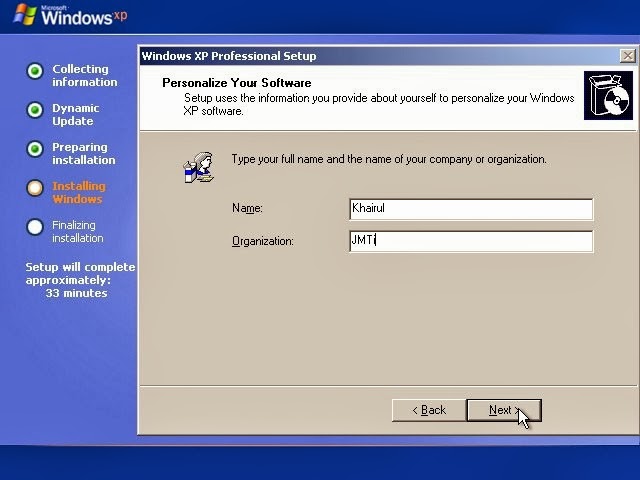
Langkah 11 - Taip nama dan organisasi anda.


Langkah 12 - Masukkan kunci produk anda.


Langkah 13 - Nama komputer, dan masukkan kata laluan Administrator. Jangan lupa untuk menulis kata laluan Pentadbir.


Langkah 14 - Masukkan tarikh yang betul, masa dan pilih zon masa anda.


Langkah 15 - Bagi tetapan rangkaian pilih tipikal dan tekan berikutnya.


Langkah 16 - Pilih kumpulan kerja atau nama domain. Jika anda bukan ahli domain kemudian biarkan tetapan lalai dan tekan berikutnya. Windows akan restart sekali lagi dan menyesuaikan paparan.


Langkah 17 - Akhirnya Windows akan mulai dan mempersembahkan kepada anda dengan skrin Selamat Datang. Klik di berikutnya untuk teruskan.


Langkah 18 - Pilih 'membantu melindungi PC saya dengan menghidupkan kemas kini automatik kini' dan tekan seterusnya.


Langkah 19 - komputer ini dihubungkan ke internet secara langsung atau melalui rangkaian? Jika anda disambungkan ke router atau LAN pilih: 'Ya, komputer ini akan berhubung melalui rangkaian kawasan tempatan atau rangkaian rumah'. Jika anda mempunyai dial up modem pilih: 'Tidak, komputer ini akan menghubungkan secara langsung ke internet'. Kemudian klik Seterusnya.


Langkah 20 - Bersedia untuk mengaktifkan Windows? Pilih yes jika anda ingin Windows aktif melalui internet sekarang. Pilih tidak jika anda mahu untuk mengaktifkan Windows pada peringkat kemudiannya.


Langkah 21 - Tambah pengguna yang akan masuk ke komputer ini dan klik seterusnya.


Langkah 22 - Anda akan mendapat skrin Terima kasih untuk mengesahkan persediaan lengkap. Klik selesai.


Langkah 23 - Log masuk ke PC anda untuk kali pertama.


Langkah 24 - Anda kini perlu untuk memeriksa pengurus peranti untuk mengesahkan bahawa semua pemandu telah dimuatkan atau jika terdapat mana-mana konflik. Dari menu mula, pilih Mula -> Settings -> Panel Kawalan. Klik pada ikon Sistem dan kemudian daripada tetingkap Properties Sistem pilih tab Perkakasan, kemudian klik pada Pengurus peranti.


Jika terdapat apa-apa tanda seru kuning "!" sebelah kepada mana-mana peranti yang tersenarai, ini bermakna bahawa tiada pemacu atau driver yang tidak betul telah dimuatkan untuk peranti itu. Dalam kes kita, kita mempunyai Pengawal Video (VGA kad) yang tiada pemacu dipasang.


Perkakasan anda perlu datang dengan driver yang dibekalkan pengilang. Anda perlu memasang pemacu-pemacu yang menggunakan program setup automatik yang disediakan oleh pengilang atau anda perlu memasang secara manual pemacu-pemacu. Jika anda tidak mempunyai pemacu, semak laman web pengeluar untuk memuat turun mereka.

Untuk memasang pemacu secara manual menggunakan prosedur berikut:

(a) Daripada pengurus peranti klik 2 kali pada peranti yang mengandungi tanda seru.

(b) Ini akan membuka tetingkap peranti.

(c) Klik pada tab Pemacu.

(d) Klik butang Pemacu Kemas Kini. Wizard untuk mengemas kini pemacu peranti muncul seperti yang ditunjukkan di bawah:


Anda kini mempunyai dua pilihan. Pilihan pertama penyediaan automatik untuk mencari pemacu yang diperlukan. Pilihan kedua membenarkan anda untuk menentukan lokasi pemacu. Jika anda tidak tahu lokasi pemacu pilih carian automatik yang akan mencari pemacu yang diperlukan daripada pengilang yang dibekalkan bentuk CD atau cakera liut. Windows akan memasang pemacu yang diperlukan dan mungkin akan meminta anda untuk memulakan semula sistem untuk perubahan untuk membawa kesan. Gunakan prosedur ini untuk memasang driver untuk semua peranti yang mengandungi tanda seru. Windows sudah tersedia apabila semua tanda-tanda seru yang ada tidak ada lagi dalam pengurus peranti.

PakarPC No 23-1, Block A, No 2 Jalan Langkawi 53300 Setapak Kuala Lumpur FB:facebook.com/thepakarpc Hotline:1800-88-7508

Saturday, 21 September 2013

Setup Windows Vista


Ketika menjalankan Setup program Windows Vista, anda harus mengetahui informasinya bagaimana cara melakukan setup dan konfigurasi Windows Vista.  Perencanaan secara menyeluruh sebelum melakukan setup Windows Vista akan membantu anda untuk mengatasi berbagai masalah didalam setup. Pemahaman konfigurasi akan sangat membantu untuk memastikan setup itu sudah tamat atau belum.
Sebelum anda melakukan setup untuk Windows Vista, anda harus mengetahui beberapa hal yang perlu diketahui :
  • Periksa terlebih dahulu keperluan sistem apakah sudah memenuhi syarat.
  • Periksa compare-tibility software dan hardware anda
  • Tentukan berapa banyak dan besarnya partition
  • Tentukan workgroup atau domain untuk network
  • Menyelesaikan beberapa setting selama didalam proses setup.
Setelah anda sudah yakin, mari kita lanjutkan ke langkah seterusnya untuk memulakan proses setup.

Mulai Proses Setup
Langkahnya, masukkan DVD Windows Vista anda ke dalam DVD Drive anda kemudian Reboot/Restart komputer anda. Kemudian akan terpapar proses loading setup.


Paparan GUI dibahagian Setup Program
Tidak seperti windows XP,  Windows Vista tidak memiliki phrase teks yang terlihat dari proses setup dan paparan langsung menuju ke mode Graphical User Interface (GUI). Setelah beberapa saat, paparan pertama akan anda lihat seperti ini :


Kemudian pilih butang next kecuali anda ingin mengubah konfigurasi bahasa, masa dan jenis papan kekunci. Biarkan semua setting ke default kecuali pada bahagian masa ubahkan kepada bahagian dari negara mana anda berasal. Kemudian tekan butang Install Now.


Setelah beberapa saat anda akan disuruh untuk mengisi product key / serial number.


Masukkan product key / serial number yang anda perolehi dengan membeli cd-dvd windows vista tersebut, biasanya terdapat dibahagian cover disk. Dan klik butang next. Kebiasaanya product key / serial number yang diperolehi sudah ditetapkan untuk anda pada penggunaan windows, pilih untuk vista ultimate...


Anda harus menyetujui syarat lesen diatas dan klik butang next. Kemudian anda harus memilih Type Custom (Advanced) :


Paparan upgrade tidak aktifkan terlebih dahulu jika setup ini dilakukan pada komputer baru atau tanpa sistem operasi. (Tidak mempunyai sistem operasi) Tahap berikutnya iaitu proses memilih partion untuk setup. Oleh kerana komputer dengan hardisk yang baru dan belum diformat sebelumnya, anda akan diberikan pilihan untuk membuat partion baru. Atau partion sebelumnya akan dihapus atau membuat tambahan partion yang lain. Klik saja pada butang advanced untuk memaparkan pilihan seperti gambar dibawah ini :


Oleh kerana kita tidak melakukan tambahan apapun, sekarang tinggal tekan butang apply. Selanjutnya setup akan membuat partion di semua ruang disk yang ada dan diformatkan.


Proses setup akan mulai menyalin data dari DVD ke hardisk anda.


Setelah puas anda  menunggu, proses setup akan melakukan pengecaman untuk melakukan update untuk sistem operasi. (waktu yang diperlukan bergantung dengan spesifikasi hardware komputer anda) Setelah itu komputer anda akan restart secara automatik.


Akhirnya setelah penantian yang panjang dimana proses setup sedang konfigurasi sistem. Sekali lagi setup Windows Vista akan mengira waktu yang diperlukan sesuai dengan kemampuan hardware komputer anda.


Dibahagian ini, anda akan diminta untuk memasukkan username dan password untuk pertama kali.


Apabila anda tekan butang next tanpa memasukkan password, maka sistem akan meminta untuk dimasukkan password dan amat sangat disarankan untuk memasukkan password dan pilihan password yang kompleks dan setidaknya minimum 7 karakter atau lebih seperti gabungan huruf dengan angka dengan besar kecilnya huruf sangat sensitif. Selain itu pilih paparan foto anda, tetapi pilihan ini boleh anda lakukan pada bahagian control panel / username and password nanti. Kalau ingin diganti, pilih salah satu dengan mengisi nama dari komputer anda. Kemudian secara automatik program akan membuat padanan dasar username yang anda pilih di pilihan sebelumnya tetapi anda boleh menggantikannya nanti. Selain itu anda boleh juga memilih background untuk paparan dekstop anda.


Nota : Setting ini sangat penting untuk dibuat jika komputer anda memiliki akses ke internet dan hendak melakukan update Sistem Operasi Vista anda dengan menggunakan Microsoft Windows Update (Automatic Updates)


Langkah selanjutnya pilih setting Time Zone dan kemudian pilih lokasi anda :


Akhirnya sudah selesai setup windows Vista.


Setelah menunggu beberapa lama dan beberapa paparan promosi, anda akan melihat proses lingkaran yang berputar dimana proses paparan Windows Vista untuk kali pertama. Setup sedang melakukan pengecamam hardware dan kupayaan komputer yang terdapat atau yang dipasang pada komputer anda.


Paparan untuk masuk ke window vista akan muncul


Windows melakukan setup desktop untuk anda, Windows melakukan update pada perisian e-mail


Paparan untuk windwos vista yang pertama kali sudah muncul dan anda sudah boleh memulakan penggunaan windows ataupun memasukkan apa-apa perisian tambahan yang dirasakan perlu untuk anda


Selamat Mencuba...

PakarPC No 23-1, Block A, No 2 Jalan Langkawi 53300 Setapak Kuala Lumpur FB:facebook.com/thepakarpc Hotline:1800-88-7508