Tuesday, 27 January 2015

AWAS Pengguna Handphone Samsung

Spare-Part Dileraikan


Baru-baru ini, saya cuba untuk membaiki handphone yang rosak, jadi saya telah pergi ke sebuah kedai di daerah Kuala Lumpur, nama kedai tersebut terpaksa dirahsiakan untuk kepentingan bersama. Saya menggunakan handphone jenis Samsung Galaxy Note 2, untuk makluman semua, handphone jenis Samsung ini memang selalu rosak, jadi parts ataupun barang gantian untuk handphone jenis ini amat sukar didapati dan amat mahal. Jadi apa yang dia orang buat?

Apabila diperiksa handphone ini, mereka mengatakan yang logic board untuk handphone itu telah rosak, dan perlu digantikan dengan logic board yang baru. Anda perlu berwaspada jika juruteknik tersebut mengatakan yang logic board anda perlu ditukar, ini kerana ada beberapa parts atau barang gantian yang masih boleh digunakan akan dirembat.

Apa yang perlu anda buat?

Minta juruteknik tersebut meleraikan handphone itu dihadapan anda, dan anda perlu juga bertanya, apa yang menyebabkan handphone itu rosak, atau apa sebenarnya yang telah rosak? Dan anda juga perlu mengambil gambar dibeberapa bahagian logic board tersebut, seperti dibahagian hadapan dan bahagian belakang, ini kerana untuk memudahkan anda membuat perbandingan jika perkara ini berlaku kepada anda.

Dibawah ini saya lampirkan untuk pengetahuan semua dibeberapa bahagian logic board.

Model: Samsung Galaxy S3


Jika anda mempunyai sebarang masalah, ataupun pertanyaan, bolehlah anda menghubungi saya di nombor hotline dibawah. Saya akan cuba membantu sebaik mungkin.

PakarPC Kolej 10, Universiti Putra Malaysia, 43400 UPM Serdang, Selangor Darul Ehsan
FB:facebook.com/thepakarpc Hotline:1800-88-7508

Tuesday, 6 January 2015

For Unifi Users


There’s a lot of documentation online on how to hack your neighbours Wi-Fi, but sometimes you need to hack your own system. Usually its because you’ve change your router password and forgot it completely.

Don’t fear though, its actually pretty easy to hack your standard Dlink Dir-615 router (pictured above) that came with your Unifi subscription. Make no mistake, the router actually has some sleek features, but Telekom Malaysia has been put "certain backdoor" approach to bypass the security that makes hacking this router very easy.

The default Unifi access credentials are:

Username : admin
Password : (blank)

Where the password field is literally left blank, (as it is).
However, if you’re locked out of your Unifi router, here’s a couple of things you could do to get your connection back:

OPTION 1: LOGGING IN WITH OPERATOR ACCOUNT

Most of the time, I recommend you use the admin account to change your Unifi settings, TM themselves admit that they don’t even set a password for this account on their user guide (page 9, 2nd bullet). However, if you’ve changed the password to this account and forgot it, there’s still a second account that is left lurking in the system.

This is the ‘Operator’ account, and actually has more features than the standard ‘Admin’ account. TM have left this here, presumably for support purposes, but quite frankly, they shouldn’t. It’s like your house contractor, keeping a spare key to your home for ‘support’ purposes, it’s just not good security.

Fortunately though, if you’ve just changed the ‘Admin’ password, you’ve still got a chance to go back into your router and set things up correctly, just logon with the Operator account using one of the following credentials:

Username: Management
Password: TestingR2

Username : operator
Password : h566UniFi

Username : operator
Password : telekom

Username : operator
Password : <your Unifi username in reverse order>

Needless to say, please change the operator password once you’ve logged on, and remember it wisely this time.

OPTION 2: HACK THE D-LINK DIR-615 ROUTER

This options isn’t as hard as it might seem. For those running a router with a firmware version of 7.09 and below, there is a well documented vulnerability on the Dlink Dir-615 router that enables you to access your router without even knowing the username or password. To do so, just enter this url;        http://192.168.0.1/tools_admin.php?NO_NEED_AUTH=1&AUTH_GROUP=0

The vulnerability is called an authentication bypass, and literally allows you to access the router with no credentials at all! You can visit any page from the router menu, by just adding the:                       “?NO_NEED_AUTH=1&AUTH_GROUP=0″ to the end of the link.

OPTION 3: THE ONE THAT ALWAYS WORK

Unifi users should really scared with this one. As from my checks with a couple of Shodan searches ALL Unifi routers are susceptible to this attack. All you need to do this is visit this link:

Shodan Search Engine Website; Using this METHOD:

http://192.168.0.1/model/__show_info.php?REQUIRE_FILE=/var/etc/httpasswd

And you’ll see in plain-freaking-text, your unifi routers username and password, for both the admin and operator/management accounts. This is all public information at this point and you deserve to know that your unifi router is insecure. So get out there and buy a new router already.

HOW TO SECURE YOUR UNIFI ROUTER

It’s also important to learn how to secure your router, the first bit is easy. Change the passwords, TM have a really bad habit of setting the router password to blank, meaning there literally is NO PASSWORD. Needless to say, that’s a bad security. What’s even worse is the average customer isn’t aware of the operator account which is left on the system with default passwords as well. From my quick checks, about 50% of people don’t change they’re router Admin passwords, and nearly 99% of people haven’t changed their operator password. You can’t really blame them, they didn’t know the operator account was there in the first place. So basically 99 times out of a 100, you’ll be able to ‘hack’ your unifi router using nothing but default passwords.

Securing the router, 

1. Requires that you change the passwords from their default values.
2. If you’re using a firmware version of 7.09 and below, it’s time to upgrade your firmware. Upgrading your router firmware is actually pretty common stuff, there are entire websites that are dedicated to documenting router vulnerabilities, not for hackers, but security research–and this concept actually helps make our everyday appliances more secure.
3. Change your router to a new Asus/Tp-Link router.

That may fix the short-term though, in the long run, you’ll need to pay attention to security practices and upgrade your router firmware accordingly–provided the manufacturer actually releases patches. It’s inconvenient, but security requires effort.

PakarPC Kolej 10, Universiti Putra Malaysia, 43400 UPM Serdang, Selangor Darul Ehsan
FB: facebook.com/thepakarpc Hotline:1800-88-7508

Thursday, 23 October 2014

Bengkel Adobe Photoshop


PakarPC Kiosk 10 Kolej 10 Universiti Putra Malaysia 43400 UPM Serdang Selangor FB:facebook.com/thepakarpc Hotline:1800-88-7508

Tuesday, 16 September 2014

Screen size?

How to measure Screen size?

Measure size

There are different laptop screen sizes according to the standard:


Screen sizes


How to find out resolution?

IMPORTANT!

Please, confirm screen resolution before buying! Certain laptop models come in different screen resolutions. You have to make sure that the screen you need has the same resolution as the one you are buying. Screen resolution refers to just how many pixels are crammed onto your screen all at once. Put simply, a pixel is a little colored dot of light, many of which go together to make up what you see on your computer monitor. The same laptop model may come in different screen resolutions and listed below are the most commonly used ones:

XGA 1024x768
SXGA 1280x1024
SXGA+ 1400x1050
UXGA 1600x1200
QXGA 2048x1536
WXGA 1280x720; 1280x768; 1280x800; 1360x768; 1366x768
WXGA+ 1440x900
WSXGA+ 1680x1050, 1680x945
WUXGA 1920x1200, 1920x1080

PakarPC Kiosk 10, Kolej 10 Universiti Putra Malaysia, 43400 Serdang Selangor Darul Ehsan.
FB:facebook.com/thepakarpc Hotline:1800-88-7508

Thursday, 10 April 2014

Jenis Motherboard & Driver


Motherboard adalah papan litar bercetak yang merupakan asas komputer dan membolehkan CPU,RAM, dan semua komponen perkakasan komputer lain untuk berfungsi dan berkomunikasi antara satu sama lain.
-Juga dikenali sebagai mainboard,mobo,mobd,papan litar utama,lembaga satah,papan logik dan sebagainya.
-Driver adalah sangat penting bagi sesebuah komputer.Komputer yang baru biasanya akan disediakan CD driver yang lengkap untuk satu motherboard.
-Ada beberapa motherboard memang sudah mempunyai device driver “plug n play“ yang tersendiri.

Anda perlu tahu jenis motherboard sebelum download/instal driver supaya ianya bersesuaian & berfungsi dalam keadaan baik.

Berikut adalah beberapa cara mengenalpasti jenis motherboard:
1. On komputer, tunggu sehingga bunyi 'bit' & tekan button Pause-Break

                Jenis Motherboard : Asus-P2B-DS yang menggunakan chipset jenis i440BX


2.Menggunakan Command Prompt (CMD)


Windows 7   :
Klik 'Start Button' > taip 'cmd' & tekan 'Enter'.Kemudian taip 'wmic baseboard list  /format' > dan tekan Enter
WindowsXP :
Klik 'Start Button' > Run > taip 'cmd' & tekan 'Enter'.Kemudian taip 'wmic baseboard list  /format' > dan tekan Enter


3. Dxdiag


-Klik 'Start Button' > taip 'dxdiag' > 'Enter'.


4. Menggunakan Software
-Cpu-Z 
*Link download : 'Click here' atau 'Click here'


-Speccy
*Link download : 'Click here'


Untuk mengetahui motherboard anda dengan lebih terperinci, download software dibawah :
*SiSoftware Sandra'Click here'
*Everest                  - 'Click here'


PakarPC No 23-1, Block A, No 2 Jalan Langkawi 53300 Setapak Kuala Lumpur FB:facebook.com/thepakarpc Hotline:1800-88-7508

Wednesday, 9 April 2014

Cache & Cookies Browser


Setiap kali anda melayari laman web tertentu, "temporary internet files and cookies" akan disimpan pada komputer anda untuk menyimpan rekod laman web yang anda telah lawati.

Fail-fail yang disimpan ini membantu mengakses maklumat lebih cepat,tetapi boleh menyebabkan ruang cakera komputer anda sedikit berkurangan & melambatkan proses internet.

Maksud Browser Cache?
Cache adalah folder sementara digunakan untuk memuatkan lebih cepat kandungan & imej website apabila melayari laman web tertentu yang mana datanya disimpan dalam cache

Browser - Cookies?
cookies adalah fail kecil yang dimuat turun ke komputer anda ketika melayari website seperti web,data dan dokumen untuk tontonan lebih cepat pada masa hadapan.

Anda boleh menggunakan cara manual untuk membuang cookies & cache pada browser atau menggunakan software.

Software : Delete History Free 
supports : Internet Explorer,MSN Explorer,AOL Explorer (AOL Browser),
                Maxthon (MyIE2),Firefox,Safari,Opera,Mozilla,Netscape
                and Google Chrome.

                                                           Link Download : 'click here'

*Pastikan Browser ditutup dahulu sebelum anda Klik 'Clear' Button


PakarPC No 23-1, Block A, No 2 Jalan Langkawi 53300 Setapak Kuala Lumpur FB:facebook.com/thepakarpc Hotline:1800-88-7508

Wednesday, 22 January 2014

Anda dan Sosial Media -Isu Keselamatan


Media sosial telah merubah lanskap cara kita berkomunikasi, berkongsi pandangan dan kritikan, berniaga, belajar dan seterusnya cara kita bersosial. Hari ini kita banyak belajar melalui ruangcyber dan kita menulis nota sama ada peribadi ataupun ilmiah diruang dinding Facebook. Apa yang terlintas difikiran akan kita kongsikan diruang dinding Facebook. Kita tidak lagi mengambil sikap tunggu dan lihat, berfikir dan bertenang. Apa yang kita suka akan kita tandakan dengan 'favourite'  dan apa yang menarik perhatian akan kita 'Like'dengan segera. Media sosial dan telefonpintar sudah tidak dapat dipisahkan lagi, bagi anak-anak cyber telefonpintar adalah buku pelajaran (ebook), alat permainan, radio dan televisyen, kamera, peralatan untuk bersosial, alat navigasi GPS dan pelbagai lagi.

Apa kata semasa membaca ruangan ini kita berehat sekejap dan renung kembali adakah kita telah terlalu banyak menzahirkan sesuatu di ruang media sosial tanpa memikirkan soal keselamatan dan bagaimana kita boleh terdedah dengan bahaya. Pernah atau tidak kita terfikir apa yang kita zahirkan dan kongsikan di ruangan media sosial tidak lagi boleh diambil semula. Hari ini kita tidak lagi tahu dengan siapa anak-anak atau adik-adik kita berkawan kerana aplikasi media sosial juga menawarkan jenis persahabatan berperingkat seperti ‘ friends, friends of friends, virtual group, recommend to friends’ dan pelbagai lagi. Sudah pasti apa yang kita kongsikan nanti akan sampai kepada individu-individu yang tidak sepatutnya. Jadi AWAS, anda didalam risiko bahaya. Prinsip asas kegunaan internet adalah supaya maklumat boleh dicapai dengan mudah telah juga telah membawa risiko yang amat tinggi apabila maklumat peribadi atau sesuatu yang dianggap sulit telah tidak dapat diambil dan disimpan semula. Oleh itu amalkan prinsip 5 saat iaitu, berfikir 5 saat sebelum membuat ‘posting’ atau ‘Like’ di ruangan media sosial.

Sepuluh (10) Perkara Jangan Dikongsikan di Internet/Media Sosial
01. Tarikh lahir (berkaitan dengan kad kredit)
02. Kad pengenalan (akan digunakan bagi pendaftaran line telefon)
03. Nama ibu (digunakan sebagai kata laluan keselamatan)
04. Alamat rumah ( mengundang penjenayah terus kerumah anda)
05. Gambar keluarga (awas! keluarga anda dalam bahaya)
06. Nombor telefon (memudahkan penjenayah membuat ugutan)
07. Update percutian ( memberitahu waktu bila rumah anda kosong)
08. Gambar didalam rumah (memberitahu gambaran keseluruhan)
09. Perasaan anda (memberitahu pemangsa untuk mengambil kesempatan)
10. Lokasi terkini (memberitahu tiada orang dirumah/fitnah)

Sepuluh (10) Langkah Berjaga-Jaga di Internet/Media Sosial
01. Baca terma dan polisi 'privacy', adakah ianya mendedahkan hak keperibadian anda
02. Pilih kata laluan yang berbeza semasa mendaftar bagi setiap aplikasi media sosial
03. Kurangkan perkongsian peribadi
04. Semak rakan-rakan anda dan berapa ramai yang anda betul-betul kenal, berhati-hati dengan 'stalkers'
05. Jawab email yang sah dan berkenaan sahaja, aktifkan tetapan keselamatan dari 'spam'
06. Jangan klik rujukan URL yang anda tidak pasti seperti dari 'bit.ly'. ia mungkin rujukan URL 'spam'
07. Jangan memuatturun 'plug-in' dan 'add-on' yang tidak perlu, hati-hati dengan 'cybercrooks & malware'
08. Rujuk ruangan 'Help' bagi maklumat 'security and privacy' ketahui hak keselamatan anda
09. Pastikan anda melupuskan 'browsing history' sekiranya menggunakan internet di capaian awam.
10. Jika anda membuat transaksi kewangan dilaman web pastikan laman tersebut menggunakan https:// dan bukan hanya http://. Abjad 's' bermaksud 'secure' iaitu selamat digunakan.

PakarPC No 23-1, Block A, No 2 Jalan Langkawi 53300 Setapak Kuala Lumpur FB:facebook.com/thepakarpc Hotline:1800-88-7508

Thursday, 16 January 2014

Tiada apa yang boleh digantikan didalam MacBook Pro Retina baharu.

Apple MacBook Pro dengan paparan Retina model 2013: Pastikan tangan anda hanya diluar.


MacBook Pro 13-inci dengan paparan Retina, dengan semua komponen yang telah dibuka.

Bukan sahaja bateri komputer riba baharu 'yang ditetapkan ditempat yang digam dengan sangat kuat, kini komponen utama juga dipateri ke papan logik utama, menjadikan ia lebih sukar untuk digantikan akan tetapi lebih cenderung untuk dirosakkan.

Sebagai contoh, headphone jack kini dipateri ke papan logik utama. Sambungan itu mudah haus dan lusuh, jika patah sediakanlah ribuan ringgit untuk dibaiki.

Papan logik 13-inci, menunjukkan Intel Core I5-4258U CPU (merah) dan dipaterikan ke RAM (oren)

Lebih penting lagi, MacBook Pro baharu telah mengikuti tradisi model lama 2012 dengan cara mematerikan RAM ke papan logik utama. Walau bagaimanapun jika memori yang anda pesan itu sebanyak 8Gb, hanya itulah yang boleh anda gunakan selagi laptop itu masih boleh digunapakai. Tiada lagi penambahan RAM yang boleh dilakukan seterusnya.

Baru, SSDs berasaskan PCIe khas dari Apple, seperti yang terdapat dalam MacBook Pro terbaharu (depan dan belakang)

Apple sekali lagi menggunakan pemacu kilat mereka didalam model terbaharunya, bermaksud anda tidak akan dapat untuk menukar atau menaik taraf dengan yang lain. Akan tetapi, kali ini laptop ini telah ditukarkan daripada pemacu mSATA ke PCIe.

Jika perubahan komponen-komponen ini masih tidak cukup untuk menghalang anda daripada membuka atau cuba dibaiki sendiri, Apple kini telah menutupkan casenya, dengan menggunakan skru pentalobe mereka.

Begitu juga dengan paparan Retina pada MacBook Pro baharu. Jika paparan anda gagal berfungsi, anda perlu untuk menggantikan keseluruhan unit, yang pasti menjadi kos untuk membaiki menjadi lebih mahal.

Memandangkan betapa sukarnya untuk memperbaiki atau menggantikan apa-apa didalam model Retina ini, produk Apple mungkin tidak lama lagi akan dicurigai oleh pengguna, dan tidak mempunyai apa-apa nilai praktikal.

PakarPC No 23-1, Block A, No 2 Jalan Langkawi 53300 Setapak Kuala Lumpur FB:facebook.com/thepakarpc Hotline:1800-88-7508

Wednesday, 15 January 2014

Perbezaan Antara USB Flash Drive dan SSDs

Terdapat banyak perkakasan tambahan yang membolehkan anda untuk menambah kapasiti ruang storan untuk simpanan data termasuk menggunakan pelbagai jenis kad memori USB dan pemacu simpanan luaran ataupun dalaman. Pemacu atau peranti simpanan data ini merupakan memori sistem kilat iaitu peranti SSDs dan pemacu kilat USB, dimana perkakasan ini menggunakan cip memori yang diprogramkan untuk simpanan data dan bukannya jenis plate magnetic yang digunakan dalam cakera keras biasa (tradisional). Walau bagaimanapun, jika anda ingin menambah peranti atau pemacu memori ini ke komputer anda, terdapat beberapa perbezaan yang penting harus anda ketahui.

Saiz fizikal dan Penggunaan
Peranti kilat USB biasanya mempunyai saiz yang lebih ringan, kecil ataupun sebesar ibu jari, dengan demikian, anda mungkin mendengar orang merujuk perkakasan ini sebagai pemacu ibu jari. Sebaliknya, SSDs kelihatan seperti pemacu cakera keras yang dipasang pada komputer meja dan komputer riba. SSDs datang dalam 4 saiz yang berbeza iaitu: 1.8 inci, 2.5 inci, 3.5 inci dan 5.25 inci. Jika anda sentiasa perlu menggunakan pemacu USB sebagai peranti stor luaran, SSDs juga boleh bertindak sebagai pemacu dalaman mahupun luaran. Pengeluar merekabentuk SSDs untuk digunapakai didalam komputer meja mahupun dikomputer riba. Walau bagaimanapun, anda boleh membeli pemacu SSDs luaran. SSDs luaran hanyalah pemacu SSDs didalam sebuah peti yang membolehkan anda menyambungkannya ke komputer melalui port USB. Sebagai alternatif, anda boleh membuat peti SSDs luaran anda sendiri, dengan membeli satu peti pemacu keras luaran dengan papan penukaran SATA ke USB dan kabel, pasang pemacu didalam peti luaran ini dan kemudian sambungkannya ke komputer anda. Dengan menggunakan 2.5 inci atau 3.5 inci SSDs di dalam sebuah peti luaran, anda juga telah membuat 1 peranti storan mudah-alih seperti pemacu USB.

Kelajuan
Jika anda ingin menyalin fail ke peranti mudah alih, untuk anda boleh berkongsi fail dengan rakan, kelajuan storan kilat USB anda tidak perlu untuk dibimbangkan. Akan tetapi, jika anda senantiasa perlu menggunakan peranti kilat USB anda untuk menyalin, menyimpan atau memindahkan fail, kelajuan boleh menjadi isu. Kebanyakan peranti kilat USB kebiasaannya melakukan pemindahkan data menggunakan USB 2.0, yang bermaksud bahawa dibawah keadaan optik peranti boleh membaca data pada 34MB/s (megabait sesaat) dan menulis pada 28MB/s. Sesetengah peranti kilat USB 3.0 baharu boleh membaca dan menulis data dengan lebih cepat, dan yang paling maksimum boleh membaca dan menulis data sehingga 124MB/s. SSDs adalah lebih ketara, ini kerana ia boleh melakukan proses ini dengan lebih hebat daripada peranti kilat USB 3.0, dan juga daripada pemacu cakera keras tradisional yang berasaskan plate magnetic. Pemacu moden, SSDs disambungkan ke papan induk komputer melalui kabel SATA atau Serial ATA. Walau bagaimanapun, SSDs boleh memindahkan data sehingga 360MB/s, manakala pemacu cakera keras tradisional kebiasannya mengehadkan permindahan data pada kadar antara 120MB/s kepada 165MB/s. Jika anda ingin menyalin kandungan fail 700MB ke peranti kilat USB, ia akan mengambil masa kira-kira 20 hingga ke 30 saat untuk SSDs pula, hanya mengambil masa kurang daripada 5 saat.

 Kapasiti dan Kos
Apabila datang kepada kapasiti ruang simpanan, kedua-dua SSDs (luaran atau dalaman) dan peranti kilat USB mempunyai saiz yang jauh lebih kecil daripada kebanyakan cakera keras berasaskan plate magnetic. Peranti kilat USB yang terbesar adalah 256GB pada November 2013. Victrorinox mencipta peranti USB pada kapasiti 1TB, dengan harga RM9870, ia merupakan suatu harga melangkaui keperluan pengguna. SSDs yang terbesar menyediakan kapasiti ruang simpanan pada 1TB, tetapi pemacu ini kebiasaanya dikeluarkan hanya pada 128GB sehingga ke 512GB. Sebagai perbandingan, cakera keras  SATA versi tradional (plate magnetic) yang boleh didapati dalam saiz sehingga 4TB. Oleh kerana peranti kilat USB menggunakan jenis ingatan kilat yang lebih murah daripada SSDs, harganya juga menjadi lebih murah jika hendak dibandingkan dengan SSDs. Harga kos untuk sebuah peranti kilat USB pada saiz 128MB adalah kira-kira RM263, manakala SSDs dengan kapasiti simpanan yang sama akan menetapkan harga diantara RM296 dan RM395 bergantung kepada jenama yang anda beli. Sementara untuk SSDs dengan kapasiti yang lebih besar, harga pemacu ini meningkat dengan lebih ketara. Sebagai contoh, 512GB SSDs kebiasannya dijual pada harga diantara RM1070 dan RM2303. Untuk perbandingan, jenama utama untuk pemacu bersaiz 500GB tradional (plate magnetic) dijual jauh lebih murah pada harga RM180. Perhatikan bahawa kesemua keupayaan dan harga hanya sehingga November 2013 dan boleh diubah dengan ketara tanpa notis.

Kebolehkepercayaan dan Kecekapan
Walaupun kos untuk SSDs lebih tinggi daripada pemacu kilat USB, pemacu ini juga lebih dipercayai oleh pengguna. Kedua-dua jenis pemacu menggunakan memori ingatan kilat NAND untuk simpanan data, akan tetapi bukan jenis yang sama. Peranti kilat USB menggunakan sel ingatan pelbagai peringkat (Multi Level Cell), yang jauh lebih murah daripada memori sel  1 tahap yang digunakan didalam SSDs. Sistem memori MLC (Multi Level Cell) yang digunakan didalam peranti kilat USB hanya boleh menyimpan 2bit data untuk setiap sel , yang menyebabkan kapasiti penyimpanan data yang jauh lebih besar. Malah, sesetengah pemacu SSDs hibrid menggunakan memori MLC (Multi Level Cell) untuk meningkatkan kapasiti penyimpanan mereka sehingga 1GB . Walau bagaimanapun sistem memori SLC (Single Level Cell) tidak membenarkan apa-apa data disimpan didalam kapasiti yang besar, ia kekal jauh lebih baik daripada memori MLC (Multi Level Cell). Secara umumnya, anda hanya boleh membaca dan menulis data kepada sel memori MLC (Multi Level Cell) kira-kira 5,000 kali. SLC (Single Level Cell) meningkatkan bilangan kitaran baca/tulis kira-kira 50,000 kali. Papan pengawal yang terdapat didalam SSDs menyokong Sistem Perataan, yang membantu untuk menyebarkan operasi baca/tulis pada setiap sel-sel yang terdapat didalam cip memori untuk membuat pemacu untuk tahan lebih lama. Pengawal dalam pemacu SSDs juga membolehkan ciri-ciri cakera keras yang maju, seperti native-command queuing yang mengoptimumkan permintaan baca/tulis dan SMART, yang membolehkan BIOS komputer untuk memantau pemacu didalam masa nyata untuk mengatasi masalah potensi nomali. Terdapat banyak sebab-sebab teknikal lain mengapa SSDs mempunyai prestasi yang jauh lebih baik dan lebih tahan lama daripada peranti kilat USB. Walau bagaimanapun, SSDs adalah lebih cepat dan lebih dipercayai daripada pemacu kilat USB.

PakarPC No 23-1, Block A, No 2 Jalan Langkawi 53300 Setapak Kuala Lumpur FB:facebook.com/thepakarpc Hotline:1800-88-7508

Thursday, 9 January 2014

Perbezaan Samsung Galaxy S3 dan S4


Sekali lagi Samsung mengungguli pemasaran gadget dunia dengan mengeluarkan Samsung Galaxy S4. Jika Samsung Galaxy S3 dikatakan gadget paling popular pada tahun 2012, pada tahun 2013 Samsung bakal mengekalkan lagi kedudukan mereka dengan kemunculan Samsung Galaxy S4. Lihat perbezaan Samsung Galaxy S3 dan Samsung Galaxy S4 dibawah


Saiz
Dari sudut saiz kedua-dua gadget ini hanya berbeza 0.19 inci sahaja iaitu S4 - 4.99 inci dan S3 - 4.8 inci.

Skrin
Samsung S4 - 1920 x 1080 pixels (441 ppi Pixel Density) lebih baik dari S3 iaitu 720 x 1280 (302 ppi Pixel Density)

Binaan Casing
Samsung S4 Polycarbonate yang ditambah dari model S3 hanya menggunakan plastic.

Kamera
Samsung S4 13 MP berbanding Samsung S3 8MP sahaja.

Bateri
Samsung S4 menggunakan Li-Ion 2600mAh manakala S3 hanya sekadar Li-Ion 2100mAh.

Processor
Processor Samsung S4 lebih baik dengan menggunakan Exynos 5 Octa berbanding S3 menggunakan Quad-Core 1.4GHz sahaja.


PakarPC No 23-1, Block A, No 2 Jalan Langkawi 53300 Setapak Kuala Lumpur FB:facebook.com/thepakarpc Hotline:1800-88-7508

Tuesday, 7 January 2014

Samsung Allshare Cast Dongle


The Samsung Wi-Fi All-Share Cast Hub is a compact and portable Wi-Fi Display receiver. It mirrors your phone screen on an HDTV and works with any Wi-Fi display capable device. The interface has a Wi-Fi Display (In) and an HDMI A type (Out). It can be used for entertainment like movies, pictures, music, and games. You can even use it for presentations in conference rooms or for in an education setting for classroom lectures or assignments. The Wi-Fi All-Share Cast Hub allows for quick and easy pairing with your phone and you can control content and perform actions from your phone. It's compatible with any Wi-Fi display capable device.
At Home

Enjoy movies, music, pictures, games, or the web on a big screen TV without the wires. Experience full HD quality as your mobile device mirrors content directly from your phone to your HDTV. Share photos or videos with family, sit back and enjoy movies or tv shows or play Google Play games on the big screen.
At the Office

Use your mobile device as a presentation tool, mirroring documents from your phone to an HDTV, projector, or monitor using the AllShare Cast Dongle and using your mobile device as a controller for presentation.
Product
Easy to Connect

Connect the AllShare Cast Dongle to an AC power source using the travel adapter and to your HDTV utilizing a standard HDMI cable. Launch the AllShare Cast app on your mobile device and select your HDMI device.
Go Wireless

Watch video and listen to music from your mobile device at the push of a button. The accessory is similar to HDTV adapters offered by Samsung but mirrors content to your HDTV or monitor without the use of cables running from the AllShare Cast Dongle to your mobile device, freeing up your mobile device to function as a controller.
HDTV Connectivity

It mirrors your phone screen on an HDTV. It allows for quick and easy pairing with your phone.
Use Requirements

Compatible To:
- Samsung Galaxy SIII
- Samsung Galaxy Note 2 (N7100)
- Samsung Galaxy Note 10.1 (N800
- samsung Galaxy MEGA


PakarPC No 23-1, Block A, No 2 Jalan Langkawi 53300 Setapak Kuala Lumpur FB:facebook.com/thepakarpc Hotline:1800-88-7508

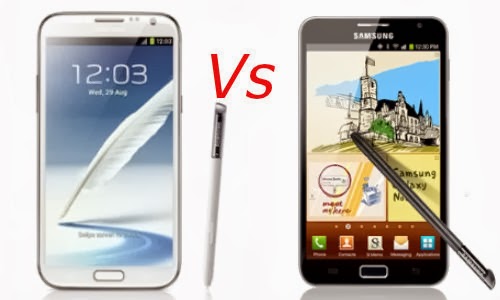
Perbezaan Samsung Note dan Samsung Note II


                                Galaxy Note

OS                           Android 2.3
Saiz Skrin                5.3 Inci
Resolusi Skrin          1280x800 pixel
Jenis Skrin               Super AMOLED Plus
Bateri                      2500mAh
Storan Dalaman       16GB
Pemprosesan           1.4GHz Dual Core
RAM                        1GB


                                 Galaxy Note II

OS                             4.1 Android
Saiz Skrin                  5.5 Inci
Resolusi Skrin           1280x720 pixel
Jenis Skrin                HD Super AMOLED
Bateri                       3100mAH
Storan Dalaman        16/32/64GB
Pemprosesan            1.6GHz Quad Core
RAM                         2GB


Rekabentuk dan Skrin
Skrin samsung galaxy Note II selebar 5.5 Inci dan 0.2 Inci lebih besar dari Note biasa. Ia mempunyai resolusi 1280 x 720 pixsel dan sesuai menonton video di youtube dengan lebih jelas.
Berat Galaxy Note ialah 178g berbanding galaxy Note II yang mempunyai berat 180g.
Body Galaxy Note II direka lebih lipis dari Note iaitu 9.4mm.


Processor
Galaxy Note II dikuasakan oleh quad-core 1.6GHz dengan Android 4.1 Jelly Bean dan tidak ada masalah untuk beralih ke aplikasi yang lain.


Kamera 
Kedua-dua Galaxy Note mempunayai 8MP dan autofocus, ciri-ciri lain seperti LED flash, geo-tagging, touch focus dan lain-lain. Dilengkapi juga dengan kamera depan dengan 1.9MP(Note I 2MP)


Bateri
Bateri Samsung Note iaitu 2500 mAh manakala Samsung Note II 3100 mAh. Samsung telah menaik taraf kuasa bateri bagi memanjangkan kuasa penggunaan handphone.


Bluetooth
Galaxy Note mempunyai Bluetooth 3, manakala Note II mempunyai Bluetooth 4.


PakarPC No 23-1, Block A, No 2 Jalan Langkawi 53300 Setapak Kuala Lumpur FB:facebook.com/thepakarpc Hotline:1800-88-7508

Monday, 6 January 2014

Perbezaan iPhone 5s Dengan iPhone 5


Perbezaan terbesar adalah Touch ID iPhone 5s bagi kegunaan pengenalan dan keselamatan

Reka Bentuk

Reka bentuk iPhone 5s kelihatan agak serupa dengan sebelumnya dengan beberapa perubahan. Butang kekunci home yang biasanya segi empat telah diubah ke bentuk cincin bulat untuk kegunaan teknologi pengimbasan cap jari.


Spesifikasi

Apple mengatakan pemproses A7 iPhone 5s memproses 40 kali cepat daripada pemproses A6 iPhone 5. Penciptaan A7 mudah alih 64-bit yang digunakan oleh iPhone 5s ialah penciptaan pertama di dunia yang dikeluarkan oleh Apple.


Kamera

Kamera iPhone 5s mempunyai peningkatan taraf yang ketara berbanding dengan sebelumnya. iPhone 5s mempunyai 8MP iSight lens dan 1.2MP fron-fracing lens, selain itu iPhone 5s menampilkan Brust Mode untuk mengambil gambar secara berturut-turut dengan pantas.


Gaya Terbaru

Generasi iPhone kini mempunyai teknologi terbarunya iaitu sensor cap jari yang pertama dengan teknologi Touch ID iPhone 5s.Touch ID boleh digunakan untuk membuka kunci iPhone 5s dan boleh digunakan untuk mengesahkan pembelian di App Store.


PakarPC No 23-1, Block A, No 2 Jalan Langkawi 53300 Setapak Kuala Lumpur FB:facebook.com/thepakarpc Hotline:1800-88-7508

Thursday, 2 January 2014

To Read chkdsk Results Log Directly in Event Viewer

NOTE: You must be logged in as administrator to be able to open Event Viewer.

1.If you have not already, you will need to have ran Check Disk (chkdsk) in Vista/Windows 7 or Windows 8 prior before it will be in the Event Viewer System log.

2.Press the Windows + R keys to open the Run dialog, type eventvwr.msc, and press Enter.

3.If prompted by UAC, then click Yes on (Windows 7/8) or Continue on (Vista).


4.In the left pane of Event Viewer, double click on Windows Logs to expand it, then right click on Application and click on Find. Check Disk (chkdsk) - Read Event Viewer Log

5.Copy and paste Chkdsk into the line, and click on Find Next.
NOTE: You can continue to click on Find Next to search for other older application logs (if available) for Check Disk (chkdsk) to see them as well.

6.You will now see the system log for the scan results of Check Disk (chkdsk).
NOTE: The log will have the Chkdsk tag if Check Disk is ran only from within Windows.


7.Go back to the top of the log file list in the middle pane of Event Viewer, then copy and paste Wininit into the line, and click on Find Next.
NOTE: You can continue to click on Find Next to search for other older application logs (if available) for Check Disk (chkdsk) to see them as well.

8.You will now see the system log for the scan results of Check Disk (Wininit).
NOTE: The log will have the Wininit tag if the computer has to restart to run Check Disk at startup instead of within Windows.

9. When finished searching for Check Disk (chkdsk) application logs, you can close the Find window.

10. When finished, you can close Event Viewer.

PakarPC No 23-1, Block A, No 2 Jalan Langkawi 53300 Setapak Kuala Lumpur FB:facebook.com/thepakarpc Hotline:1800-88-7508

Monday, 25 November 2013

Bengkel Celik Komputer (Windows 7, Microsoft Word Dan Power Point)


Boleh Di Muat Turun Di: Vouchers

Untuk Kelas Percuma Adobe Photoshop Voucher Boleh Juga Dihantar Ke Flat Danau Kota
[No C-0-14, Block C, Jalan 3/23D, Off Jalan Genting Klang, 53300. Kuala Lumpur]

PakarPC No 23-1, Block A, No 2 Jalan Langkawi 53300 Setapak Kuala Lumpur FB:facebook.com/thepakarpc Hotline:1800-88-7508

Friday, 15 November 2013

Laptop Model A300 Dan L300 Yang Selalu Hang Atau Auto Restart


Ini merupakan satu masalah yang selalu berlaku terhadap laptop model Toshiba Satellite A300 dan L300, permasalahannya ialah laptop ini akan tiba-tiba hang, ataupun berlakunya auto restart sebaik sahaja laptop ini dicucuk terus ke palam elektrik, sebaliknya ia boleh digunakan tanpa sebarang masalah dengan hanya menggunakan bateri, satu lagi permasalan yang sering timbul adalah terdapat garisan vertikal ataupun horizontal, imej distorted, paling tidak pun skrin mengeluarkan paparan yang warna hijau ataupun putih, masalah ini juga pun berpunca daripada hayat GPU yang hampir rosak.
Puaslah saya google diseluruh web-site ingin mencari punca kerosakan ini, dan adalah beberapa artikel yang bagi saya cukup logik dan ada kena mengena dengan kerosakan, Ia berpunca daripada kapasitor yang terletak dibahagian bawah motherboard, dengan lebih mudah kapasitor Proadlizer NEC TOKIN 0E907, Decoupling Device ​​yang bertanggungjawab terhadap penambahan ataupun pengurangan kuasa yang diperlukan oleh CPU semasa pertambahan kuasa (semasa ac dipasang) atau pengurangan kuasa (semasa ac dicabut). Kapasitor ini boleh diganti dengan menghantar ke pusat servis Toshiba, ataupun dimana-mana kedai yang mempunyai peralatan, kemudahan yang diperlukan untuk proses penggantian kapasitor ini dan yang pastinya kalau setakat alat soldering yang biasa-biasa memang tidak digalakkan.

Pada artikel ini juga saya lampirkan imej untuk kapasitor yang perlu diganti, kepada sesiapa yang tidak pasti tentang kapasitor ini.


Satu cara lagi dengan melakukan pelumpuhan teras dibahagian CPU, untuk mana-mana laptop model A300 atau L300 yang mempunyai 2 teras pada bahagian CPU. Cara ini lebih murah dan berkesan.

PakarPC No 23-1, Block A, No 2 Jalan Langkawi 53300 Setapak Kuala Lumpur FB:facebook.com/thepakarpc Hotline:1800-88-7508

Thursday, 3 October 2013

Cara Memasang (install) Sistem Operasi Window 7

Sebelum memulakan pemasangan sistem operasi windows 7 ada beberapa perkara yang perlu anda sediakan  diantaranya ialah:-

        Windows 7 DVD (bootable)

Komputer mesti mempunyai/ada: minimum spesifikasi seperti dibawah ini:

1 gigahertz (GHz) 32-bit (x86) atau CPU 64-bit (x64) 
1 gigabyte (GB) RAM (32-bit) atau 2 GB RAM (64-bit)
16 GB ruang hard disk  (32-bit) or 20 GB ruang hard disk untuk (64-bit)
DirectX 9 graphics device dengan WDDM 1.0

Langkah 1
Hidupkan komputer anda kemudian tekan F2 atau Del (bergantung kepada mainboard komputer) untuk memasuki sistem BIOS.


Langkah 2
Pergi ke pilihan Boot menu dan pilih Boot Dari CD/DVD.


Langkah 3
Tekan F10 untuk menyimpan konfigurasi BIOS dan tekan save kemudian komputer anda akan direstart semula.


Langkah 4
Masukkan DVD Windows 7 ke dalam DVD Drive dan anda akan lihat paparan skrin seperti dibawah, tunggu sehingga proses loading ini selesai.


Langkah 5
Anda akan diberi pilihan bahasa, format masa/mata wang, dan juga keyboard layout. Klik format masa/mata wang kepada pilihan negara anda dan kemudian klik "Next" untuk proses seterusnya.


Langkah 6
Ada beberapa pilihan seperti "Install Now", "Repair your computer", pilihan untuk "Repair your computer" adalah untuk komputer yang telah pun dipasang/di-install windows 7 tetapi mempunyai kesilapan teknikal dimana kesilapan ini menyebabkan sistem windows tersebut rosak dan perlu di baik-pulih. Tetapi untuk sesi ini anda perlu klik pada "Install Now".


Langkah 7
Paparan skrin Persetujuan untuk Lesen, klik dikotak "I accept the license term" diikuti dengan butang "Next".


Langkah 8
Dipaparan skrin ini anda boleh memilih samada untuk melakukan naik taraf/upgrade ataupun memasang Sistem Operasi Windows 7 yang baharu. Jika diperhatikan walaupun kita boleh melakukan upgrade/naik taraf daripada sistem operasi windows yang lama kepada sistem operasi windows 7 yang baharu, saya menggalakkan kepada anda untuk mengambil cara ke 2 iaitu klik pada "Custom (advanced)", ini bertujuan untuk mendapatkan sistem operasi windows 7 yang fresh/maksimum disamping mengurangkan masalah-masalah semasa proses pemasangan sistem operasi windows ini nanti.


Langkah 9
Klik pada lokasi hard disk dimana anda mahu fail windows dipasangkan/disimpan. Ada sesetengah pengguna perlu membuang sistem operasi yang lama untuk mengelakkan sebarang konflik dan juga menjimatkan ruang hard disk. Untuk melakukan pembuangan sistem operasi yang lama, anda perlu memilih "Drive Options" yang berada di bawah kotak pilihan hard disk dan lakukan format. Sila pastikan anda telah membuat salinan untuk fail-fail yang penting terlebih dahulu. Setelah itu klik "Next".


Langkah 10
Sistem Operasi Windows 7 akan memulakan proses pemasangan/penyimpanan data dimana ia akan mengambil lebih kurang 15-40 minit bergantung kepada kelajuan komputer anda.


Langkah 11
Setelah proses pemasangan/install tadi selesai, sistem operasi Windows 7 akan melakukan reboot dan anda akan melihat paparan skrin seperti dibawah ini.


Langkah 12
Abaikan jika komputer anda ingin melakukan boot dari DVD-ROM, dan anda akan sampai dipaparan skrin dimana anda boleh masukkan nama anda diikuti nama komputer CONTOH Desktop PC/Amin PC. Nama komputer ini akan kelihatan dipaparan network (apabila melakukan network browse/explore), jadi sila gunakan nama yang bersesuaian supaya mudah untuk anda mengenal pasti komputer anda ini nanti.


Langkah 13
Pada paparan skrin ini anda boleh memasukkan "password" sistem operasi windows 7 anda, dan kemudian klik "Next"


Langkah 14
Pada paparan skrin ini, anda perlu memasukkan product key sistem operasi windows 7 yang kebiasaannya disertakan sekali apabila anda membeli Sistem Operasi Windows 7. Jika anda tidak mendapat product key semasa membeli Sistem Operasi ini, perhatikan di belakang Desktop atau dibawah bateri notebook. Jika masih tiada product key ini, kebiasaannya sistem operasi ini adalah trial, dan anda boleh menggunakan dalam masa sebulan, jika anda tidak melakukan peng-aktifan windows, salinan windows ini merupakan salinan yang tidak sah.


Langkah 15
Pilih Recommended Setting yang terletak diatas sekali diantara pilihanan-pilihan ini. Recommended Setting merupakan pilihan dimana windows/sistem operasi akan melakukan naik taraf windows tanpa memerlukan kebenaran dari pihak anda, pilihan ini boleh diubah kemudian di Control Panel, Windows Update.


Langkah 16
Paparan skrin untuk pilihan masa dan tetapan tarikh. Pilih zon masa, tarikh dan masa yang betul dan klik "Next" untuk teruskan.


Langkah 17
Jika pemasangan sistem operasi ini berjaya untuk mengecam pemacu network anda, paparan untuk memilih netwok akan keluar, jika anda merupakan user/pengguna didalam network tersebut sila buat pilihan ke "Home Network", jika tidak, sila buat pilihan mengikut kesesuaian anda, kemudian sistem operasi akan melakukan finalize/memuktamadkan pilihan yang telah dibuat tadi, setelah selesai finalize, sistem operasi akan melakukan reboot, dan dipaparan skrin akan muncul sistem operasi Windows 7. Masukkan password anda tadi, supaya anda boleh log-in ke dalam windows dan pemasangan sistem operasi windows 7 ini telah berjaya anda lakukan.


Selamat Mencuba.

PakarPC No 23-1, Block A, No 2 Jalan Langkawi 53300 Setapak Kuala Lumpur FB:facebook.com/thepakarpc Hotline:1800-88-7508